

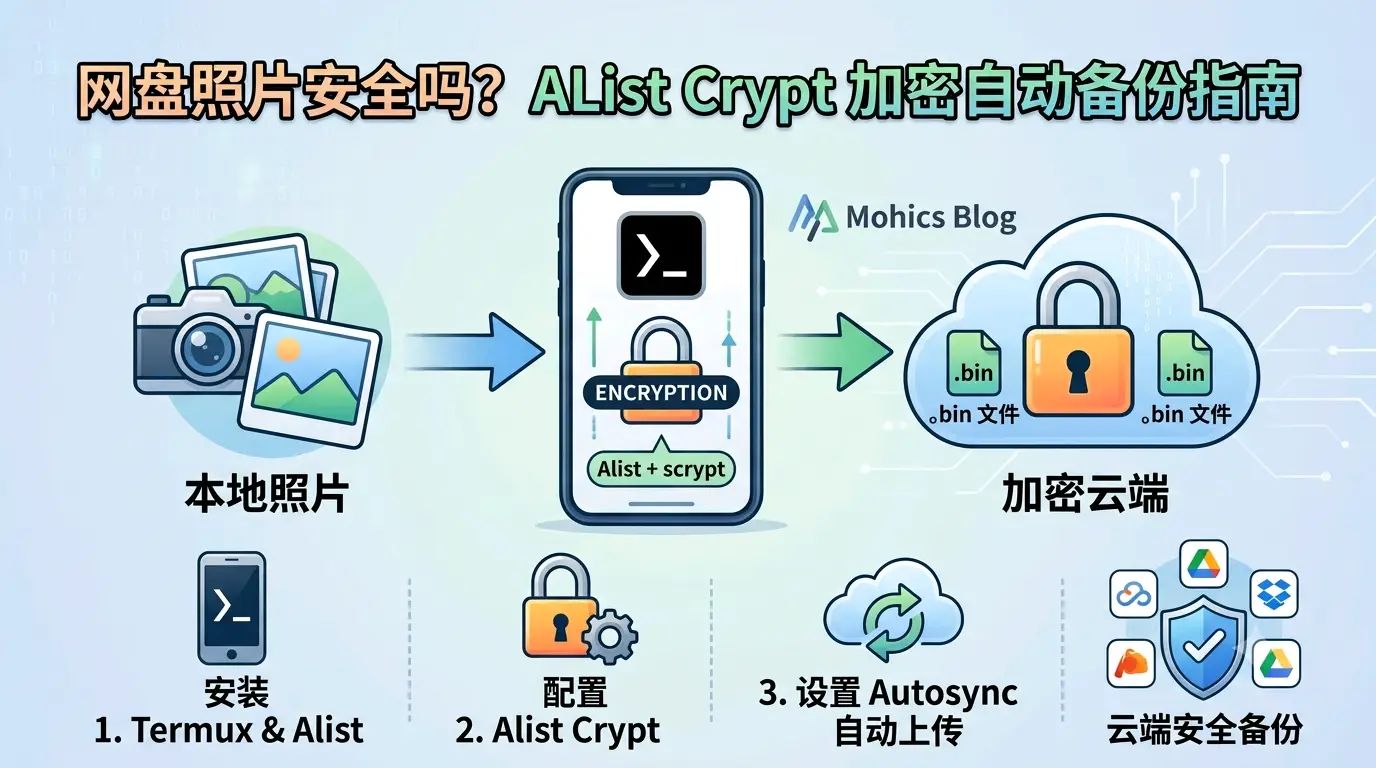
本文将介绍如何使用 Termux 部署 Alist,并配置 Alist Crypt 存储驱动,在照片上传网盘前完成本地加密,实现更安全的照片备份方案。
随着手机摄像头越来越强,照片已经成为很多人的重要数据。
旅行照片、家庭照片、工作资料、个人文件等,很多人都会选择上传到网盘进行备份。
但是,一个问题也随之出现:
网盘照片安全吗?
如果网盘账号泄露、分享链接泄露,或者云端数据发生风险,存储在网盘中的照片可能面临隐私泄露问题。
本文介绍一种更安全的照片备份方式:
使用 Android 手机上的 Termux,通过 crypt 对照片进行本地加密,再使用 Alist 管理并上传到网盘。
即使网盘中的文件被获取,别人看到的也只是无法直接打开的加密文件。
目录
为什么不要直接上传照片到网盘?
很多人的照片备份流程:
手机照片
    ↓
上传网盘
    ↓
云端保存
这种方式虽然方便,但是存在一些潜在问题。
1. 网盘账号泄露
如果账号密码泄露,攻击者可能直接访问你的照片。
例如:
- 密码泄露
- 登录设备被盗
- 钓鱼网站窃取账号
都会导致照片暴露。
2. 第三方存储风险
照片上传到网盘后,数据存储在第三方服务器。
用户无法完全控制:
- 数据如何保存
- 谁可以访问
- 是否存在内部权限风险
3. 分享链接风险
很多网盘支持文件分享。
如果:
- 分享链接泄露
- 权限设置错误
- 分享长期有效
可能导致照片被其他人访问。
因此,更安全的方法是:
照片
↓
本地加密
↓
生成加密文件
↓
上传网盘
网盘保存的是加密文件,而不是原始照片。
什么是 Alist Crypt 加密?
Alist Crypt 是 Alist 提供的一种加密存储驱动,可以在文件写入底层存储前自动完成加密,在读取时自动解密。对于用户来说,访问 Crypt 挂载目录看到的是正常文件,而底层网盘保存的是加密后的文件。
Alist Crypt 会在文件写入底层存储时自动完成加密,在读取时自动解密。这样即使底层网盘中的文件被直接获取,没有正确的密钥也无法还原原始内容。
它具有以下特点:
- 开源
- 抗暴力破解能力强
- 适合个人文件保护
- 自动完成文件加密与解密
- 底层网盘保存的是密文文件
- 支持透明访问,无需手动加密和解密
- 适合保护云端存储中的敏感数据
本文使用 crypt 加密照片:
photo.jpg
↓
alist crypt 加密
↓
photo.jpg.bin
上传到网盘的是:
photo.jpg.bin而不是:
photo.jpg准备工作
本文需要以下工具:
手机环境
- Android 手机
- Termux
- Autosync
网盘管理
- Alist
整体流程:
Android 手机
↓
Termux
↓
alist crypt 加密照片
↓
生成 .bin 文件
↓
Alist 上传
↓
保存到网盘
Termux 安装 alist
首先安装 Termux。
更新软件源:
pkg update && pkg upgrade安装 alist:alist 内置了 crypt
pkg install alist启动alist:
alist start如果提示以下信息,说明安装成功。
INFO[2026-07-17 12:42:00] success start pid: 13177
设置 admin 登录密码
alist admin set 你的密码登录 alist 后台
浏览器输入 localhost:5244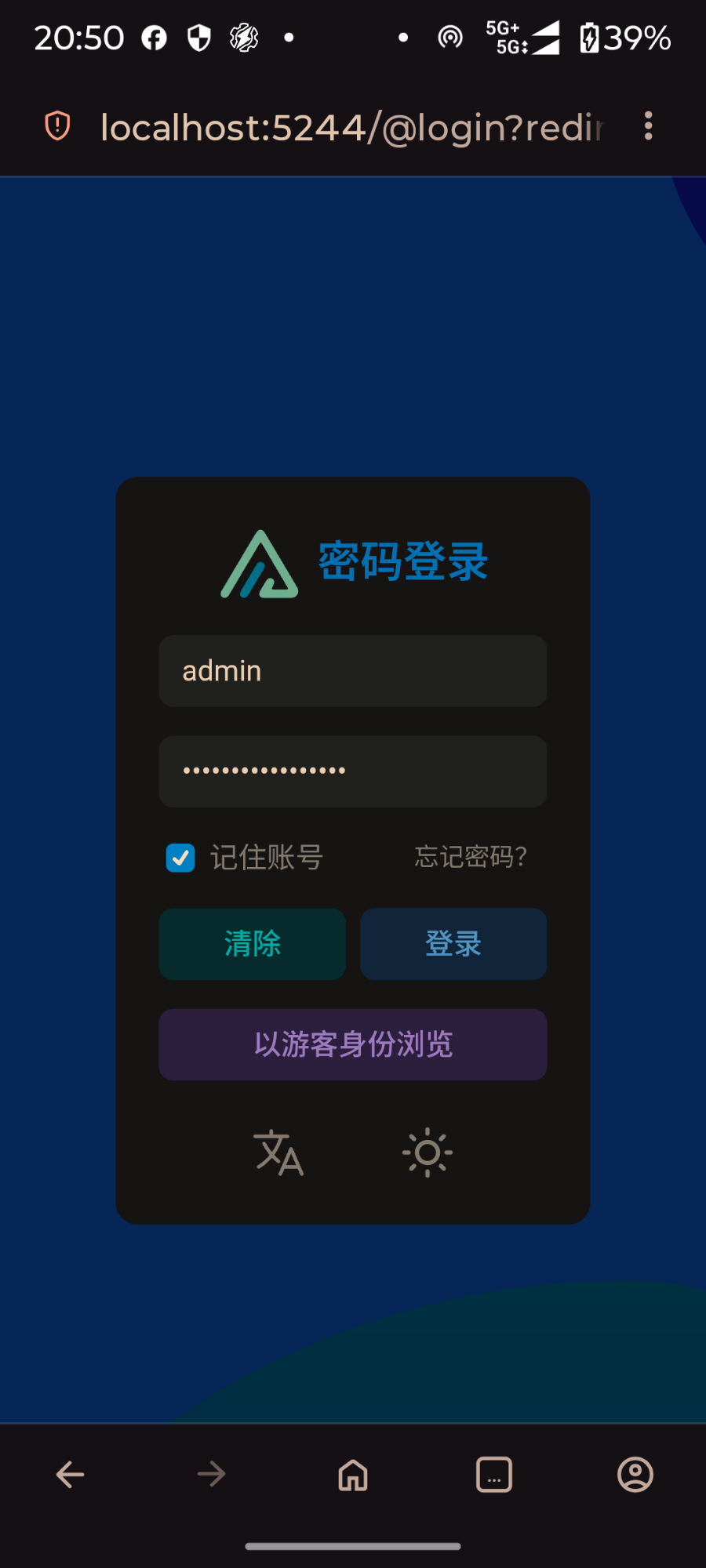
添加网盘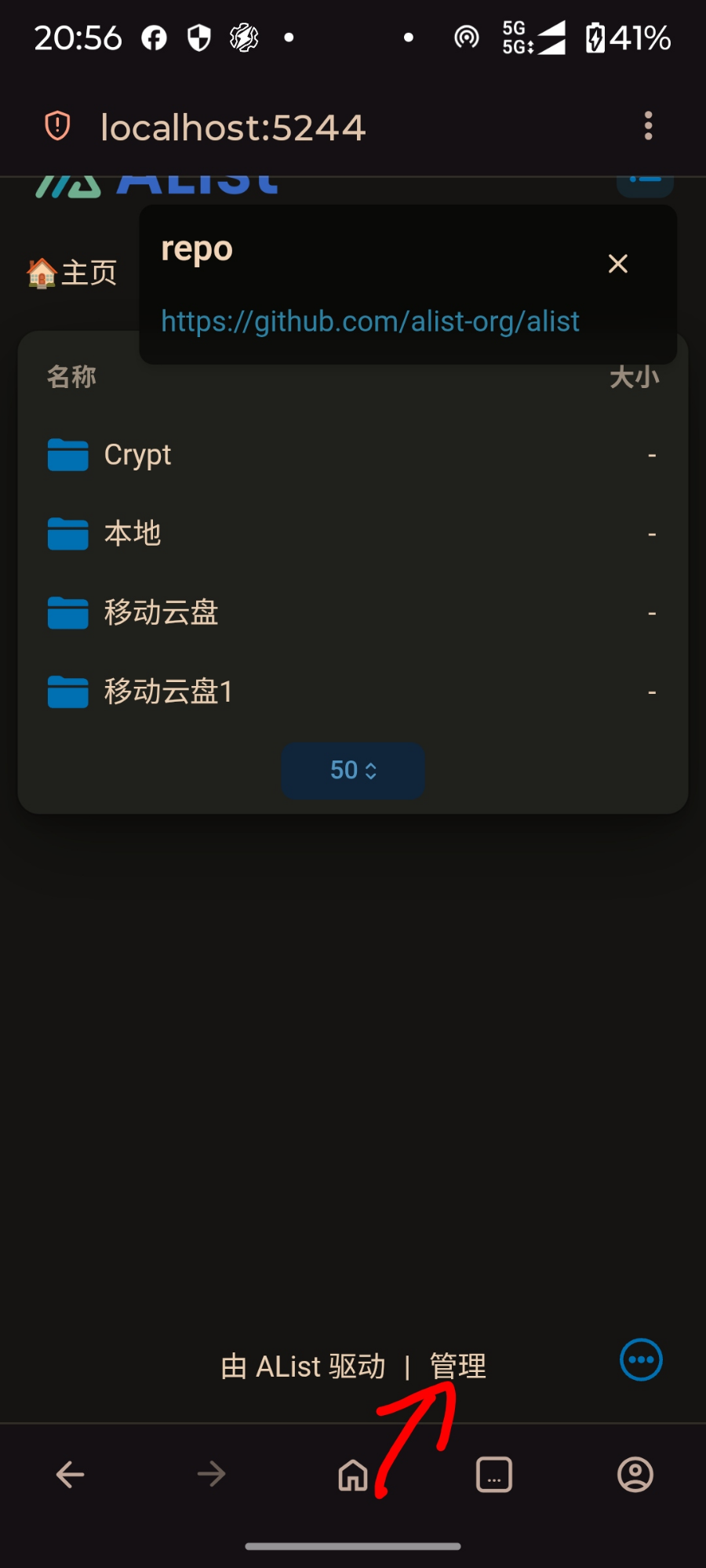
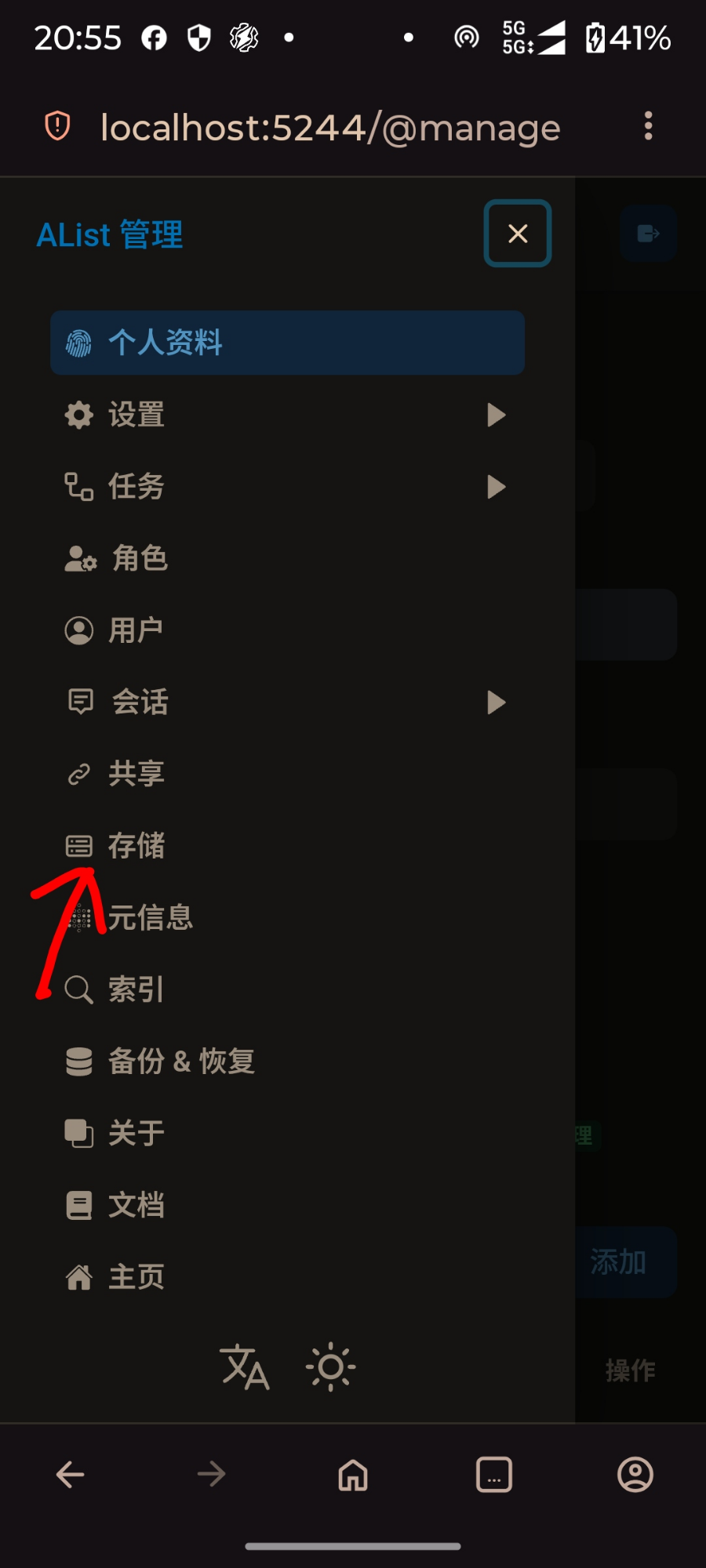
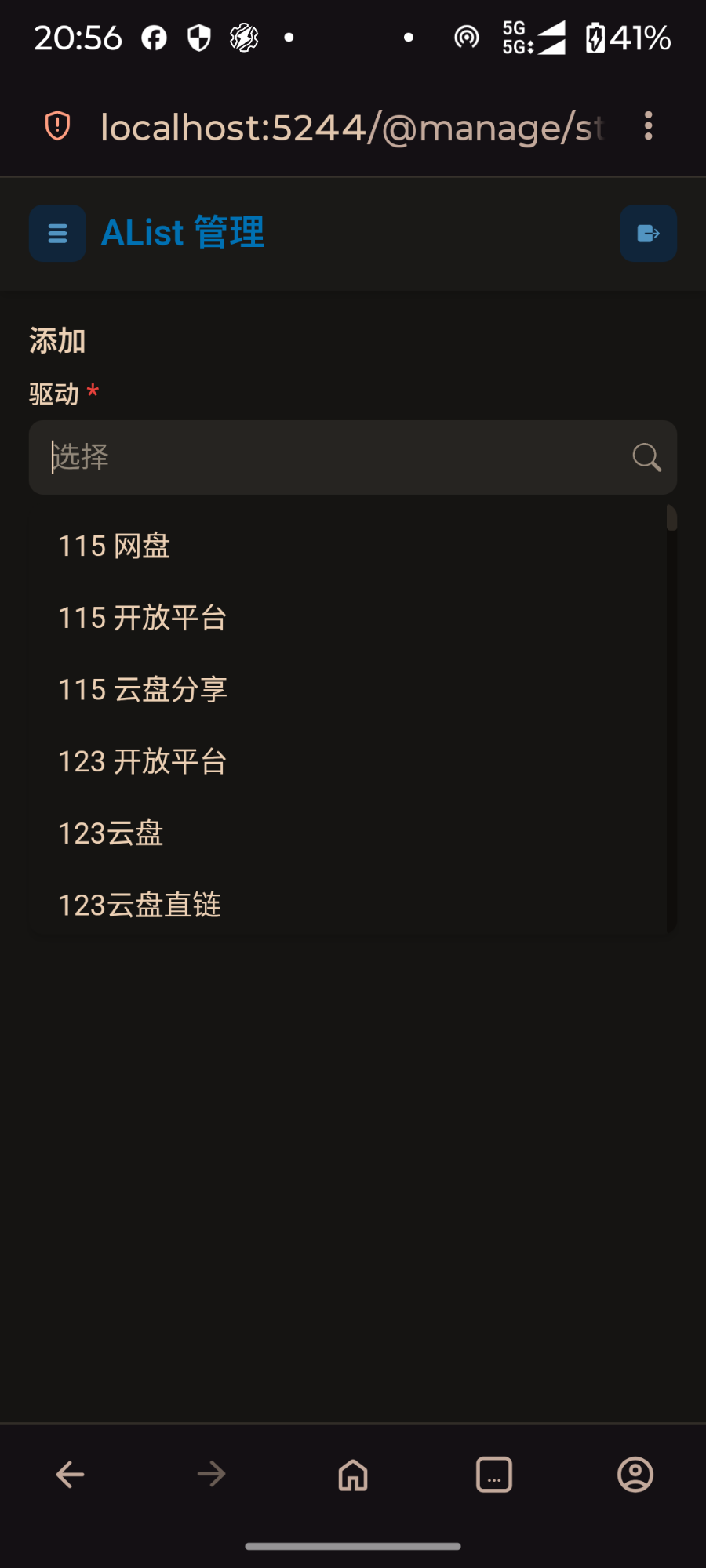
具体网盘的参数填写,请参考 alist 官方文档:
Introduction | AList文档
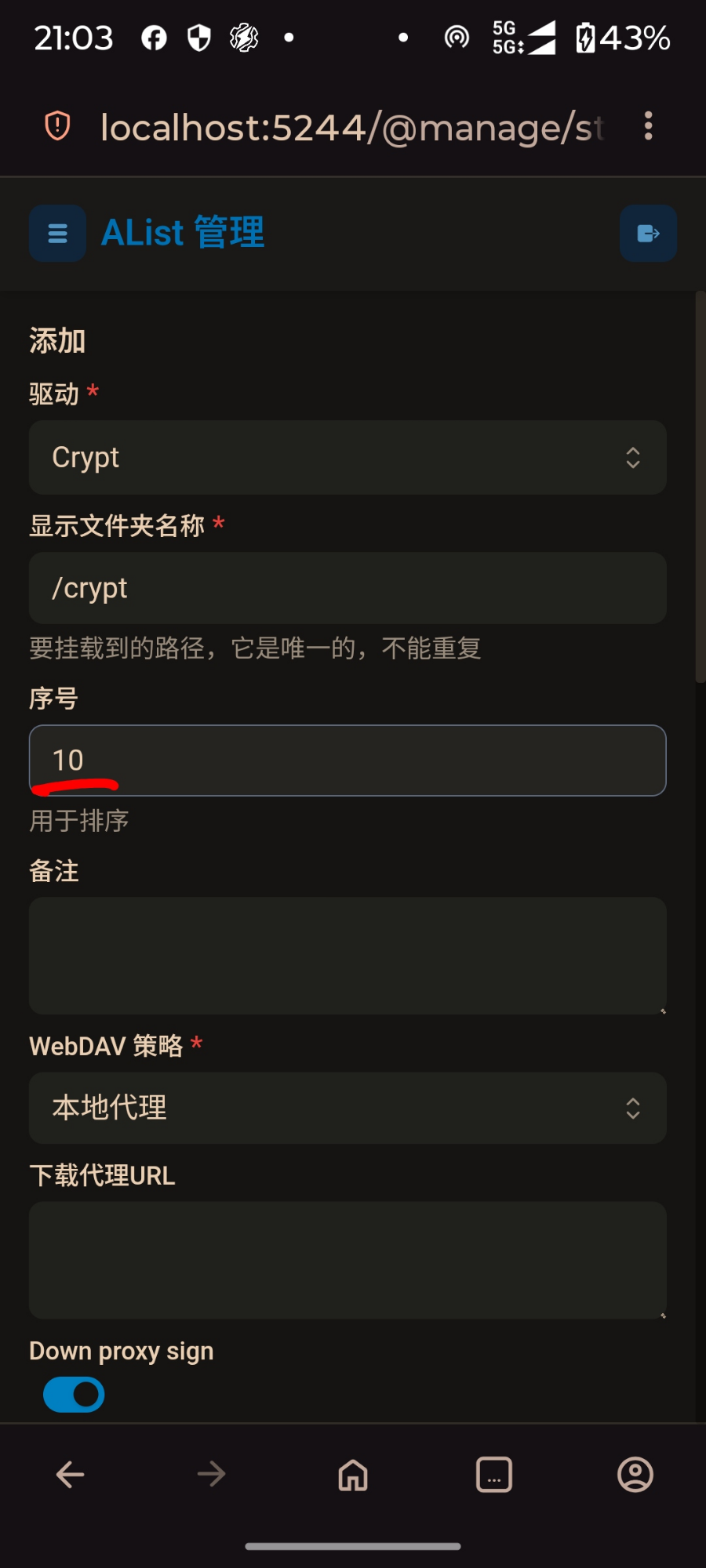
添加好网盘后,配置 crypt 存储驱动
显示文件夹名称为 /crypt ,序号为10 ,加密后文件存储路径选择一个网盘的空文件夹
输入自定义加密密码和加盐值,最好把加密密码和加盐值备份下来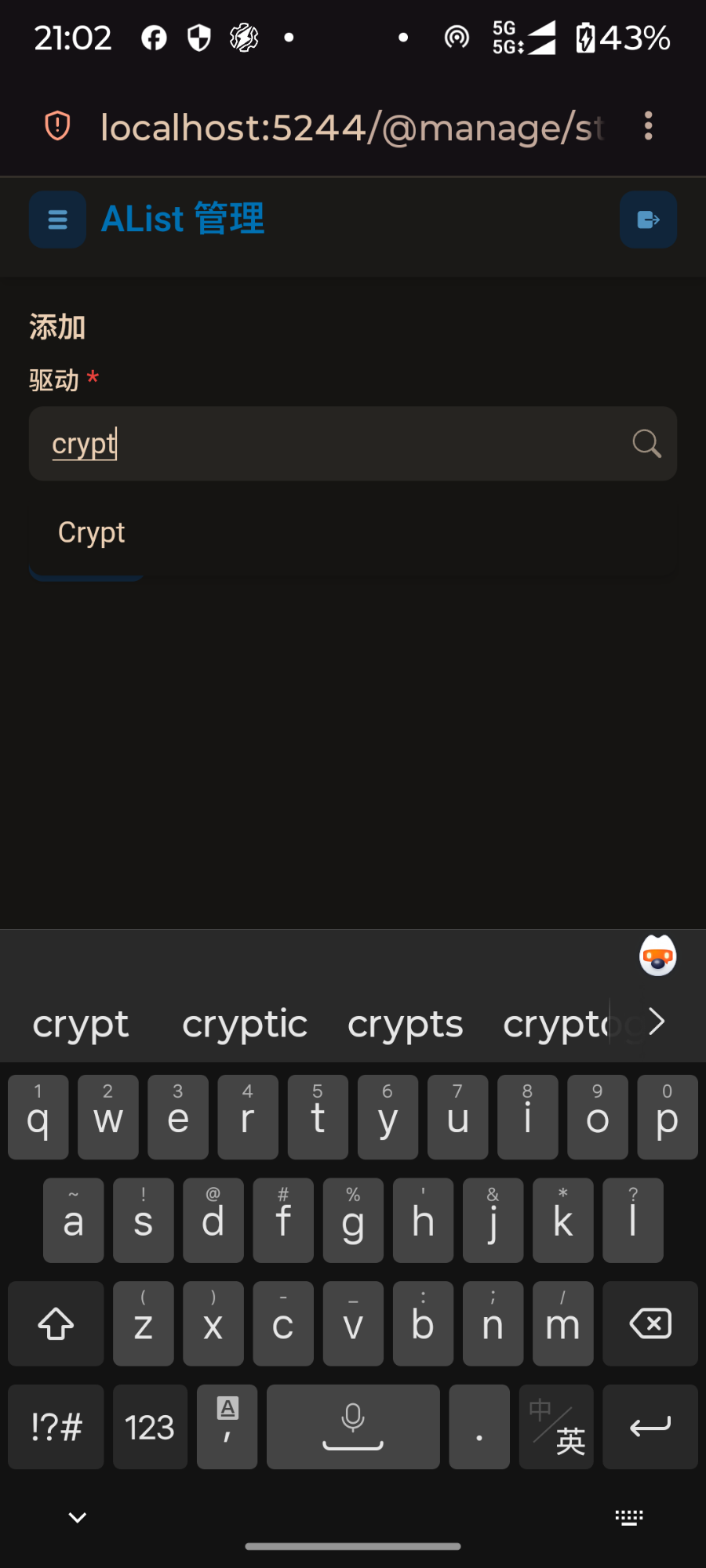
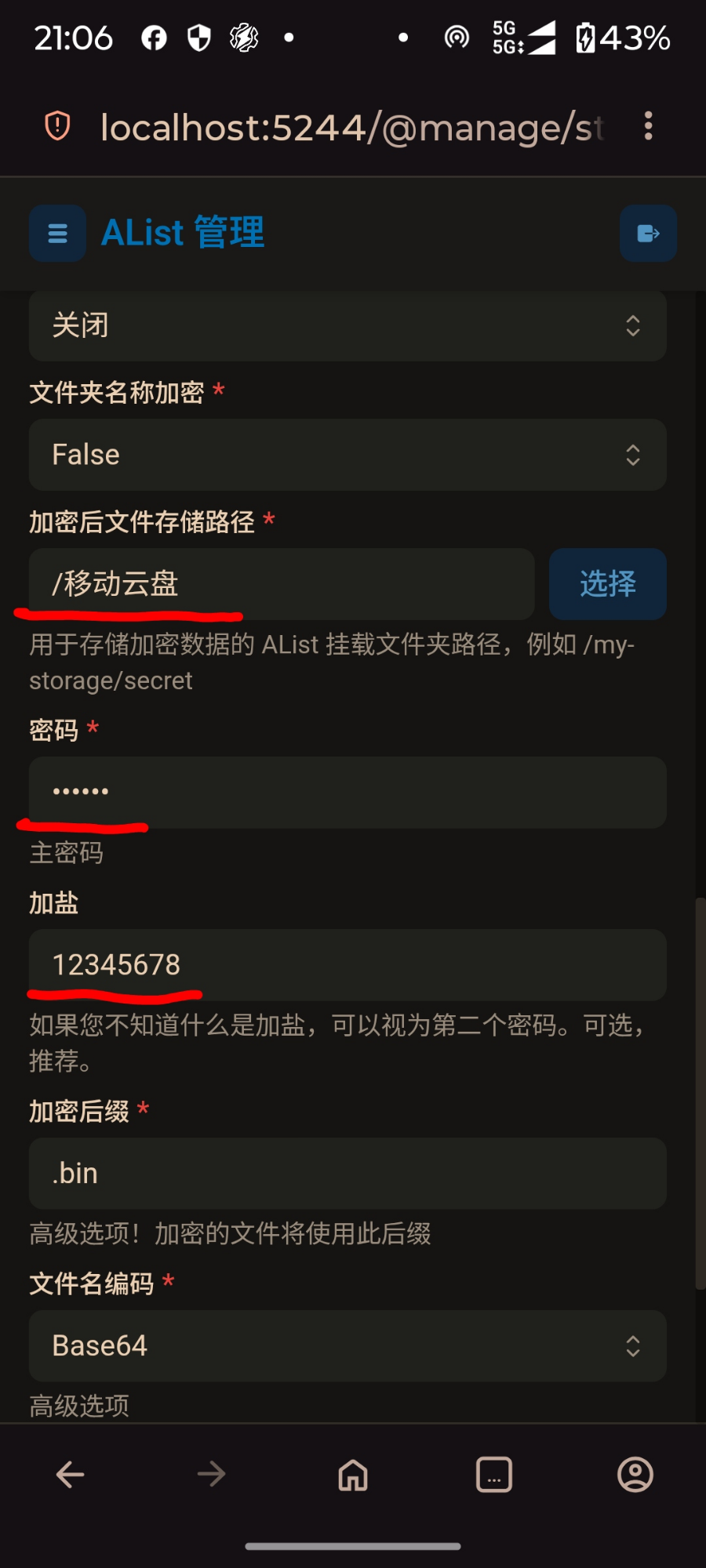
然后保存
返回到主页,就能看到 crypt 的存储盘了
点击进入 crypt 可以看到解密后的文件,从网盘中看到的只是加密后的文件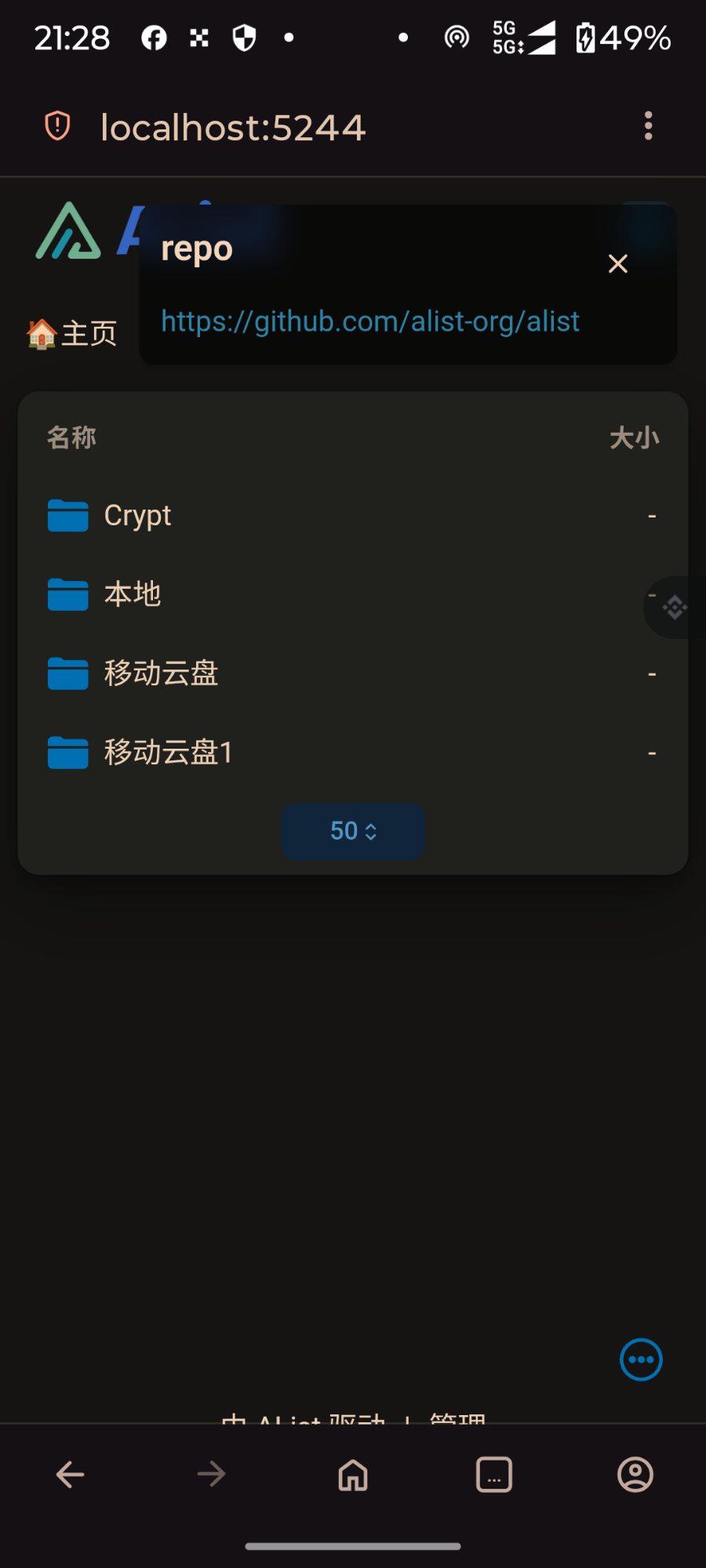
使用 Autosync 同步照片到 Alist Crypt 存储
Autosync 是一个支持多种云存储的文件同步工具。
可以从 Google play 或者 Autosync for Android – Download the APK from Uptodown 下载
Autosync 支持:
- 网盘
- WebDAV
- 云存储
上传流程:
照片
↓
Autosync
↓
Alist webdav
↓
alist crypt本地加密
↓
网盘
配置 Autosync
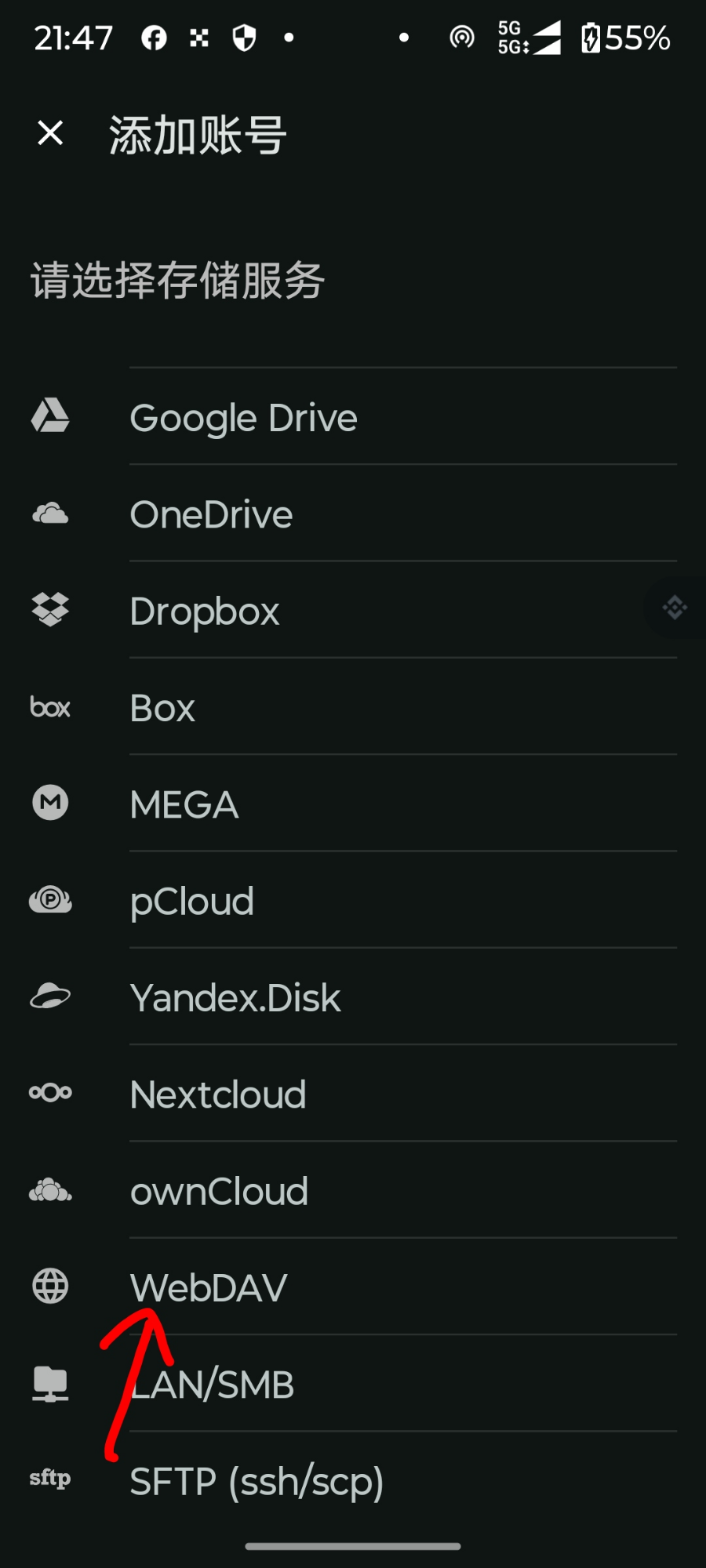
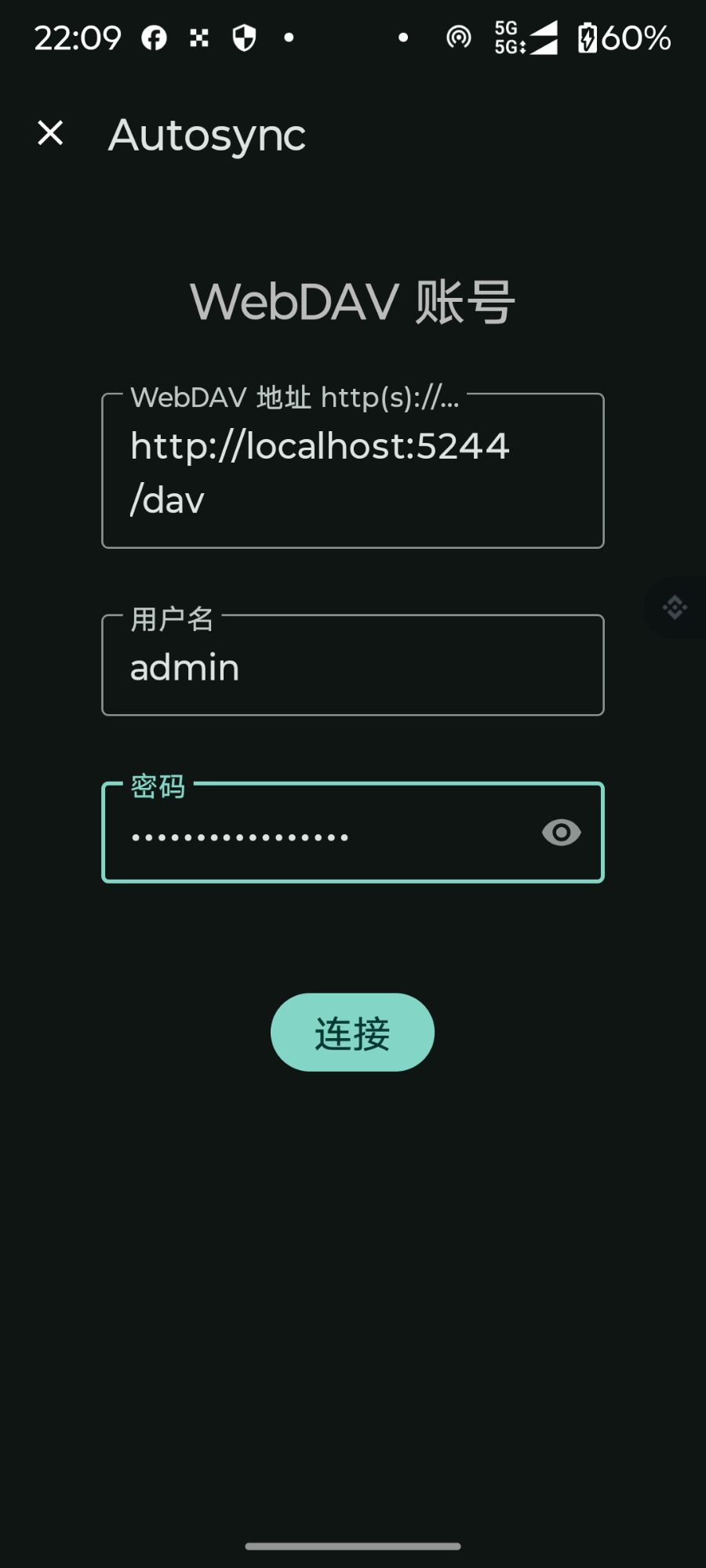
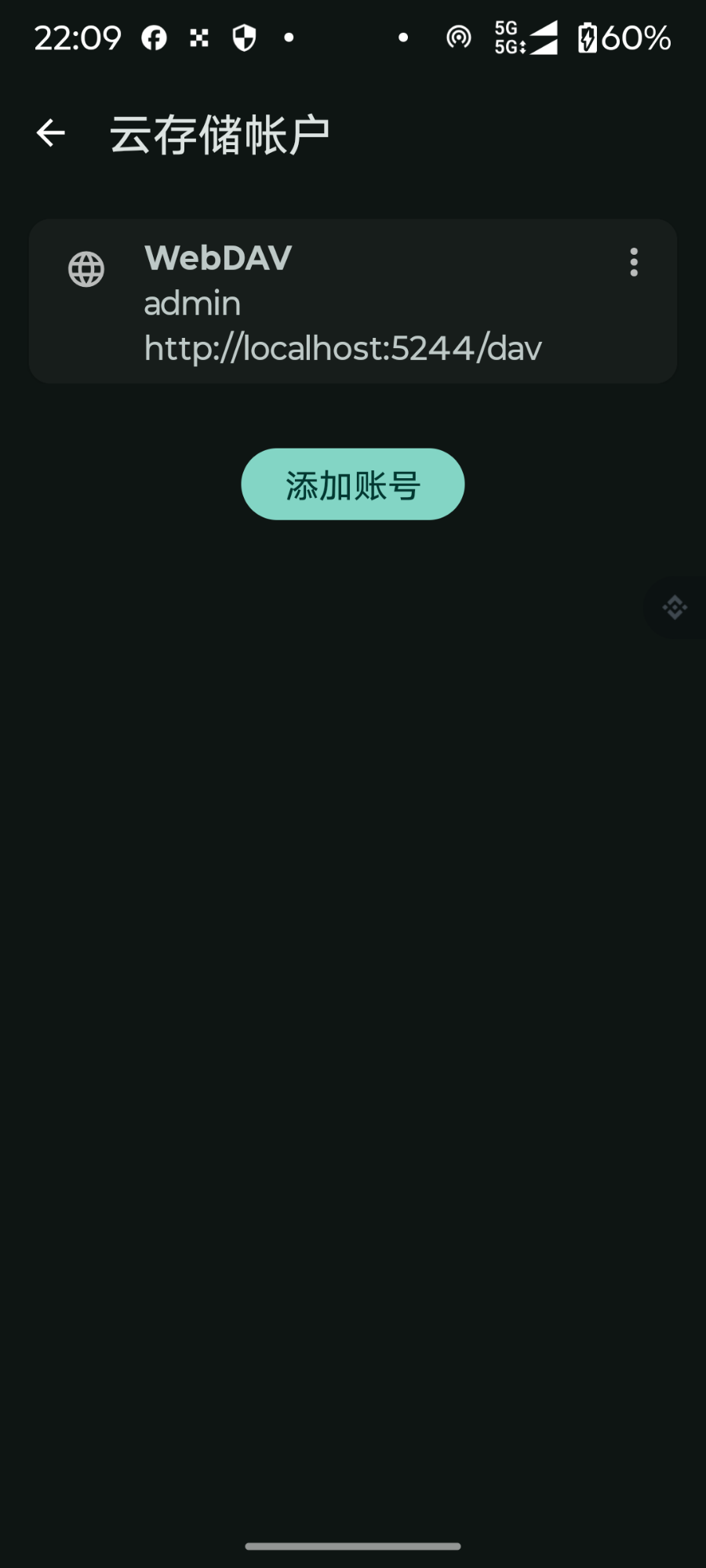
添加云存储账户 —> webdav —> webdav账户配置 —> 连接并保存
webdav 地址为 http://localhost:5244/dav ,账户和密码为 alist 的账户和密码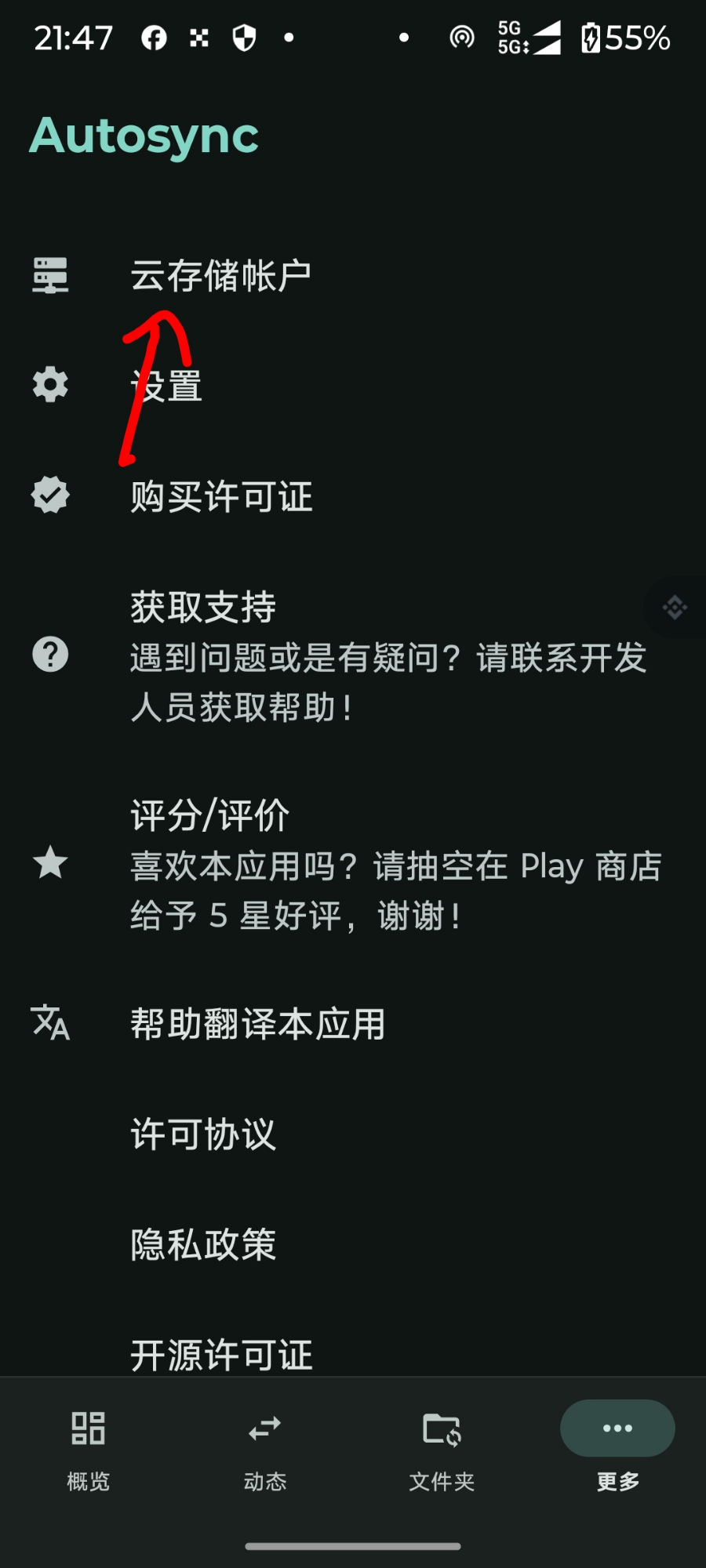
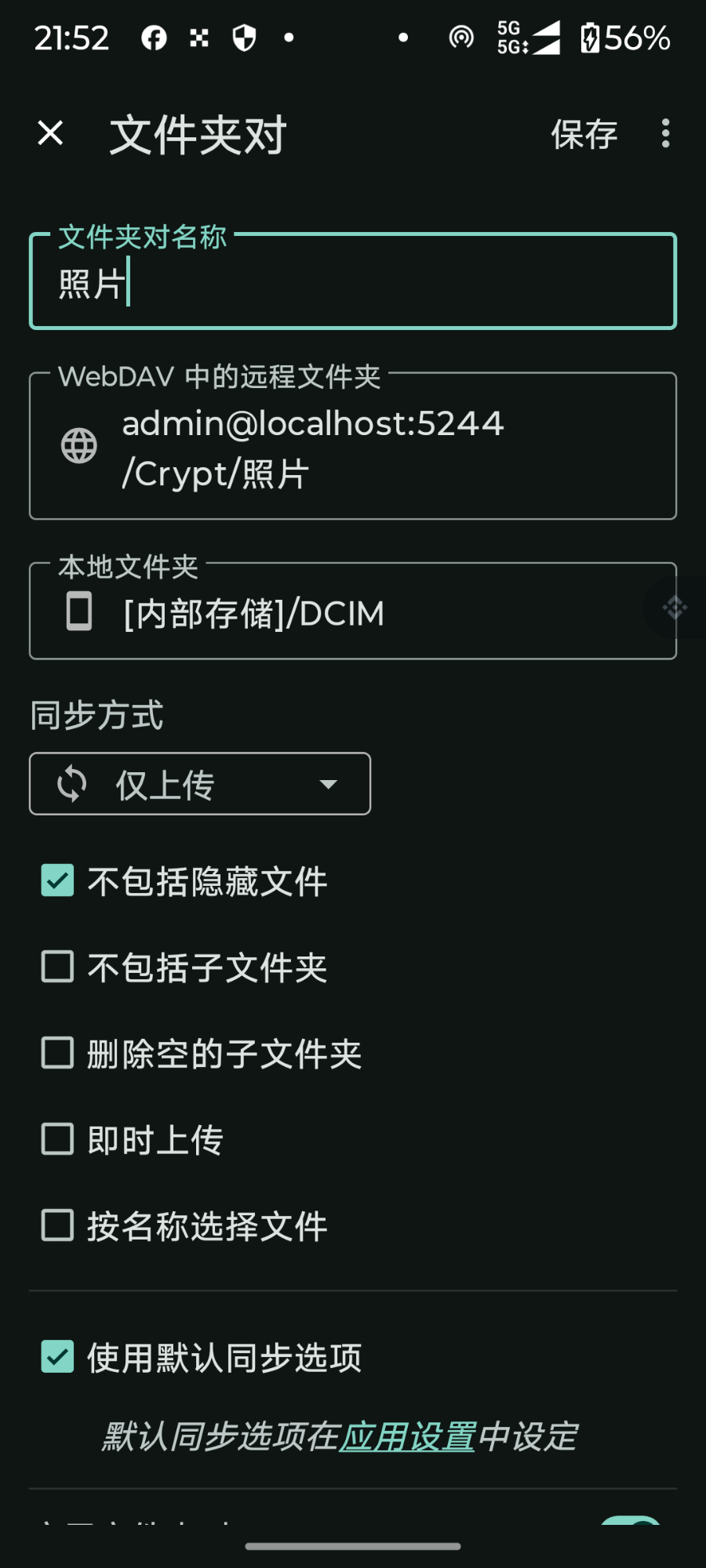
配置同步文件夹对
同步方式设置为仅上传
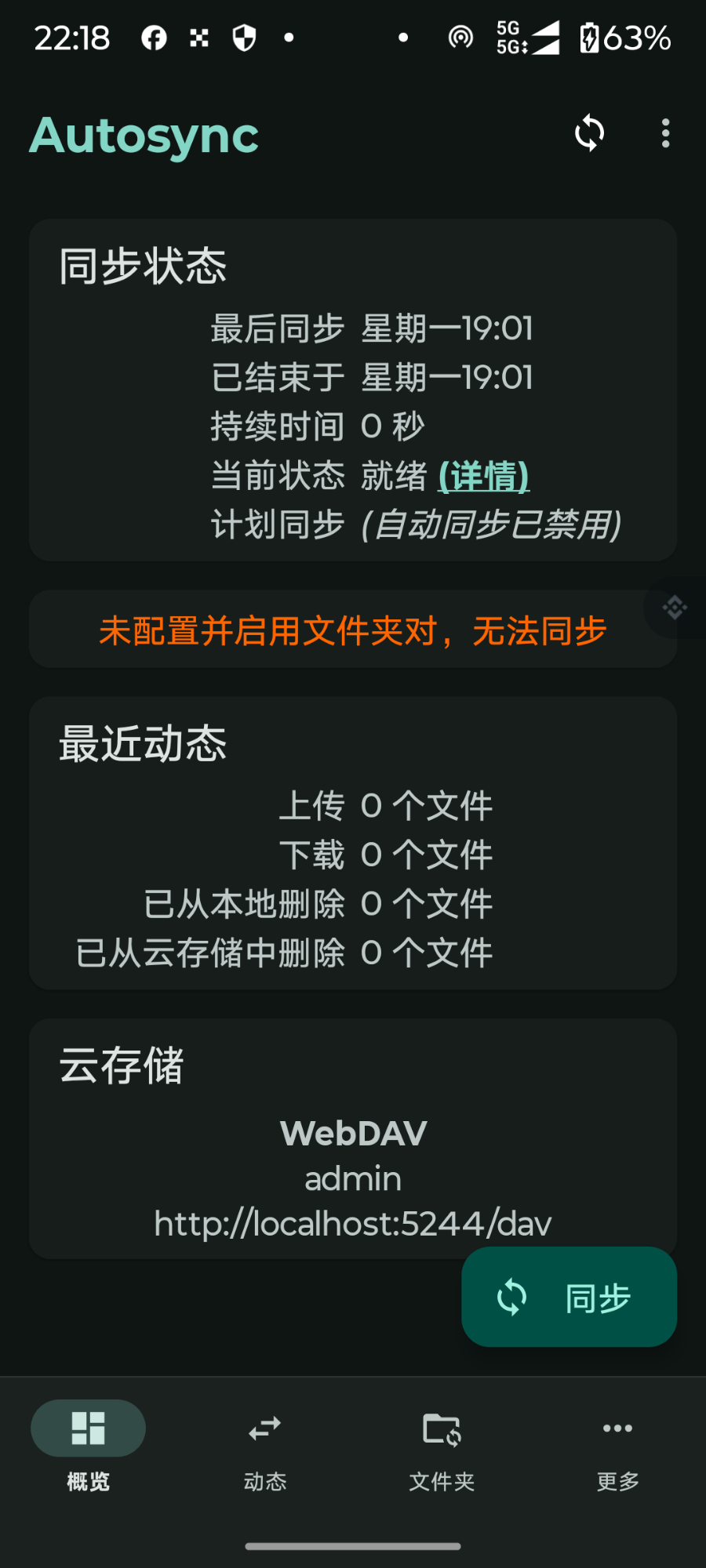
保存好后,打开同步开关,回到主页概览页面点击同步即可开始照片文件解密同步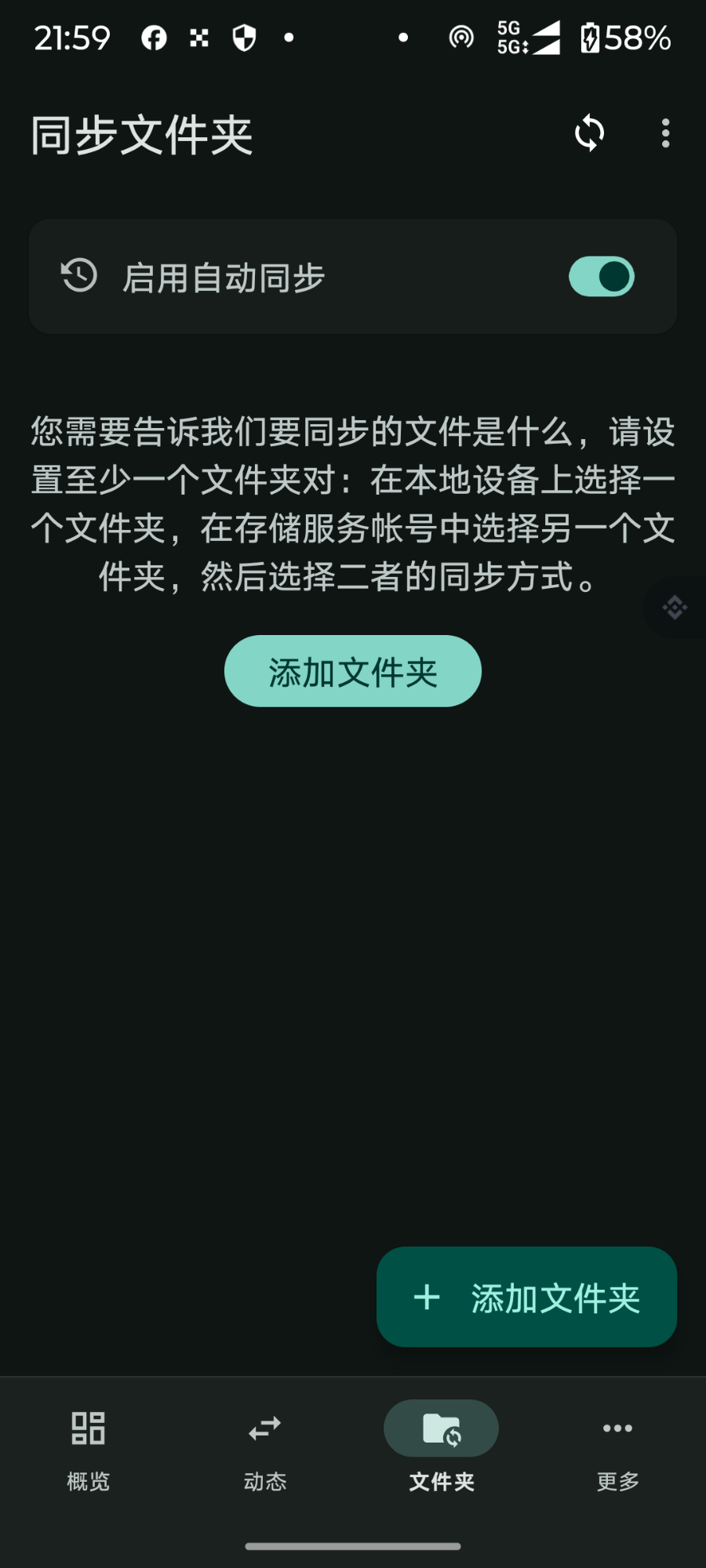
照片加密注意事项
1. 妥善保存密码
crypt 加密没有密码恢复功能。
如果忘记密码:
无法查看和恢复照片建议:
- 使用密码管理器保存
- 使用高强度密码
2. 测试成功后再删除原文件
第一次使用时:
不要立即删除:
原照片
+
加密照片
确认可以正常备份后,再清理原文件。
总结
网盘提供了方便的照片备份方式,但是重要照片不应该完全依赖第三方平台的安全措施。
除了照片,Alist Crypt 同样适用于视频、文档、压缩包等其他类型的文件。
通过:
手机照片
    ↓
Autosync
    ↓
Alist WebDAV
    ↓
Alist Crypt 自动加密
    ↓
网盘(保存加密文件)
可以实现:
- 本地加密照片
- 上传加密文件
- 降低隐私泄露风险
- 掌握自己的数据控制权
即使网盘中的文件被获取,没有密码也无法直接查看照片。
对于重要照片、私人资料等文件,本地加密后再上传,是一种更加安全可靠的备份方式。
常见问题
Q:加密后的照片还能预览吗?
答:不能,网盘中的文件已经被加密,不能在网盘中直接预览,必须通过配置了 Alist Crypt 的 Alist 才能正常预览。
Q:忘记密码还能恢复照片吗?
答:不能,因此建议提前备份加密密码和加盐值。
Q:Alist Crypt 会影响照片质量吗?
答:不会,加密和解密不会修改图片内容,只是改变存储方式。
推荐阅读:
Tasker + Termux 完全指南:让 Android 自动化能力提升 10 倍
解决 Tasker 添加插件 Termux:Tasker 提示「接收器丢失,被禁用…(Receiver Missing)
Tasker 摇一摇打开手电筒:第 1 个自动化案例