

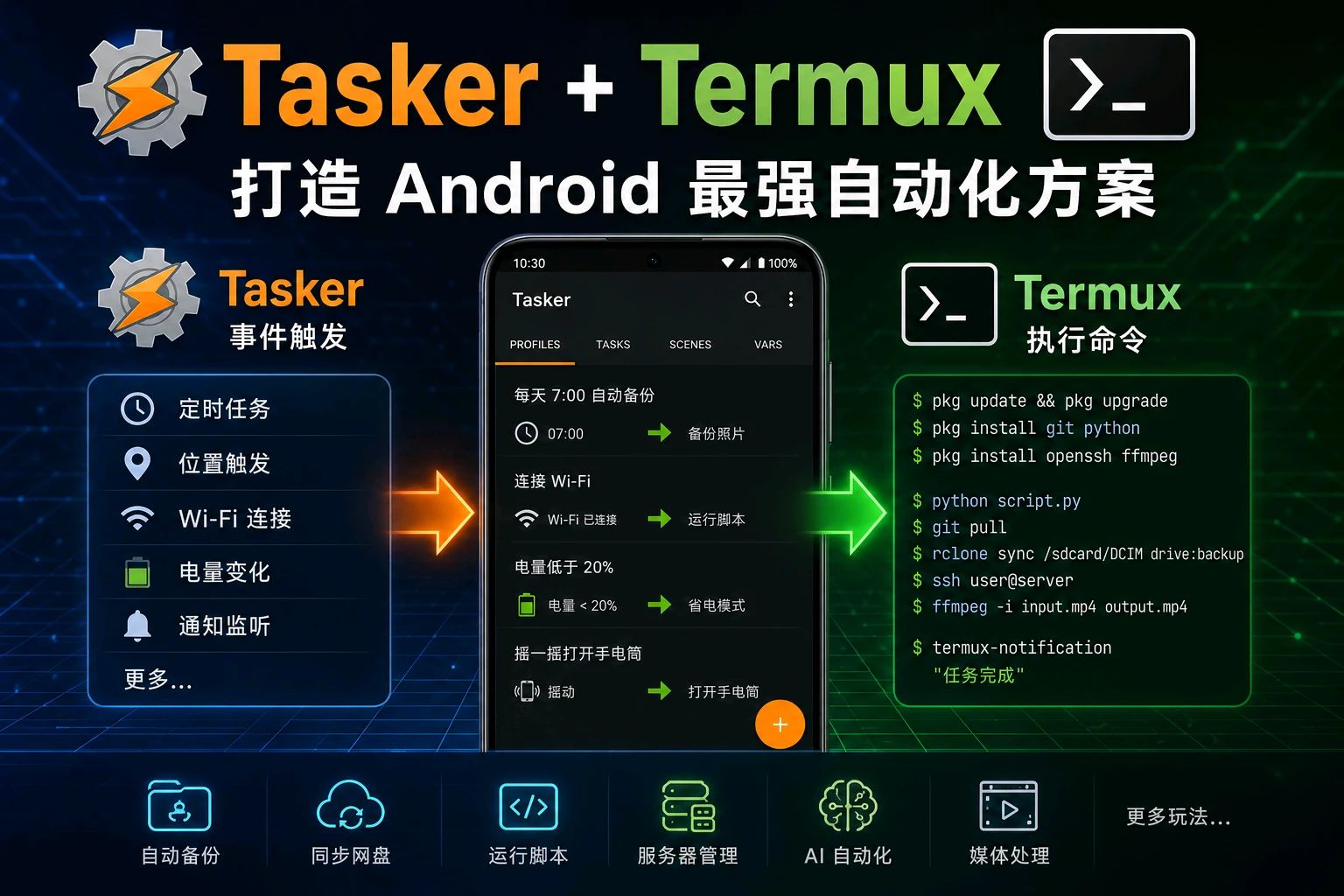
Tasker 负责”什么时候执行”,Termux 负责”执行什么”。当两者结合时,你的 Android 手机将拥有媲美 Linux 服务器的自动化能力。
目录
前言
如果你已经在使用 Tasker,那么你一定体验过它强大的自动化能力。
但随着自动化需求越来越复杂,你可能会发现:
- 想执行 Shell 命令?
- 想运行 Python 脚本?
- 想同步文件到服务器?
- 想调用 Git、FFmpeg、rclone?
- 想通过 SSH 控制家里的 NAS?
这些都是 Tasker 本身无法完成,或者实现起来比较困难的功能。
这时,Termux 就是最好的搭档。
Tasker 提供事件触发能力,Termux 提供完整的 Linux 终端环境,两者结合后,可以完成几乎所有 Android 自动化任务。
什么是 Tasker?
Tasker 是 Android 平台最强大的自动化应用之一,可以根据各种条件自动执行任务。
支持的触发方式包括:
- 定时执行
- 地理位置
- 蓝牙连接
- Wi-Fi 状态
- NFC 标签
- 摇一摇手机
- 通知监听
- 电量变化
- 开机启动
- 插入耳机
- USB 连接
简单来说,它负责决定:
什么时候执行任务。
什么是 Termux?
Termux 是一个运行在 Android 手机上的 Linux 终端。
安装后,你可以获得一个完整的命令行环境。
例如可以安装:
- Git
- Python
- Node.js
- OpenSSH
- FFmpeg
- curl
- wget
- rsync
- rclone
安装常用工具:
pkg update && pkg upgrade
pkg install git python openssh ffmpeg curl wget
Termux 负责:
真正执行各种命令。
为什么要将 Tasker 与 Termux 结合?
两者各有所长:
| Tasker | Termux |
|---|---|
| 自动触发 | Linux 环境 |
| 条件判断 | Shell 命令 |
| UI 操作 | Python |
| 系统事件 | Git |
| 通知 | SSH |
| 变量 | FFmpeg |
组合后,你可以实现:
- 自动执行 Shell
- 自动运行 Python
- 自动备份数据
- 自动同步网盘
- 自动控制服务器
- 自动处理图片、视频
- 自动执行 AI 脚本
安装准备
建议安装以下应用:
- Tasker
- Termux(推荐 F-Droid 版本)
- Termux:Tasker 插件(要和Termux一样的签名,也就是用F-Droid 版本的Termux,也要用F-Droid 版本的Termux:Tasker )
首次安装后建议执行:
#获取存储权限

termux-setup-storage

#创建tasker插件脚本执行路径

mkdir -p ~/.termux/tasker
Tasker 调用 Termux
Tasker 可以通过 Termux:Tasker 插件直接执行脚本。
例如,新建一个脚本:
#!/data/data/com.termux/files/usr/bin/bash

termux-toast "Hello Tasker!"
保存后:
~/.termux/tasker/hello.sh赋予执行权限:
chmod +x ~/.termux/tasker/hello.sh然后在 Tasker 中调用该脚本即可。
Tasker 调用脚本
打开Tasker ,点击任务栏,创建任务,添加插件
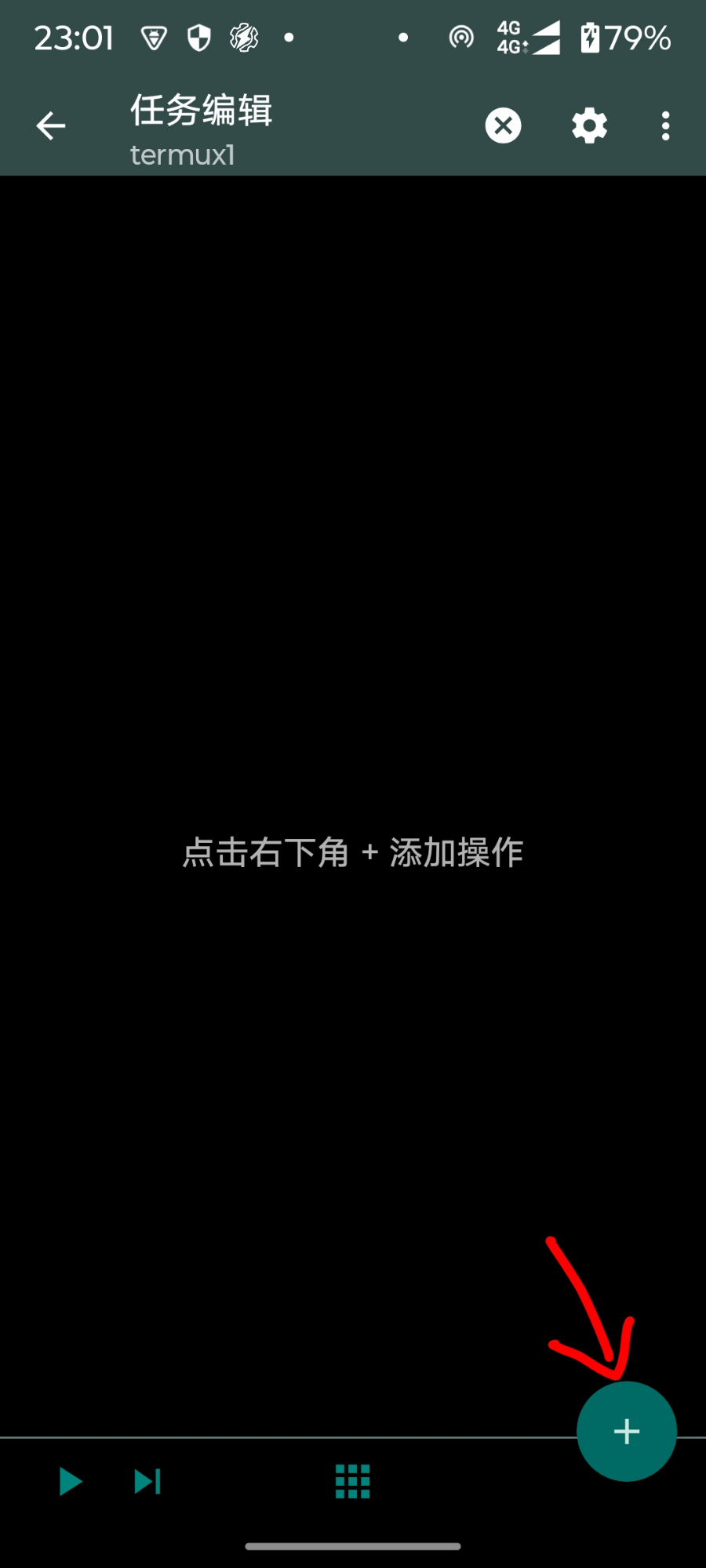
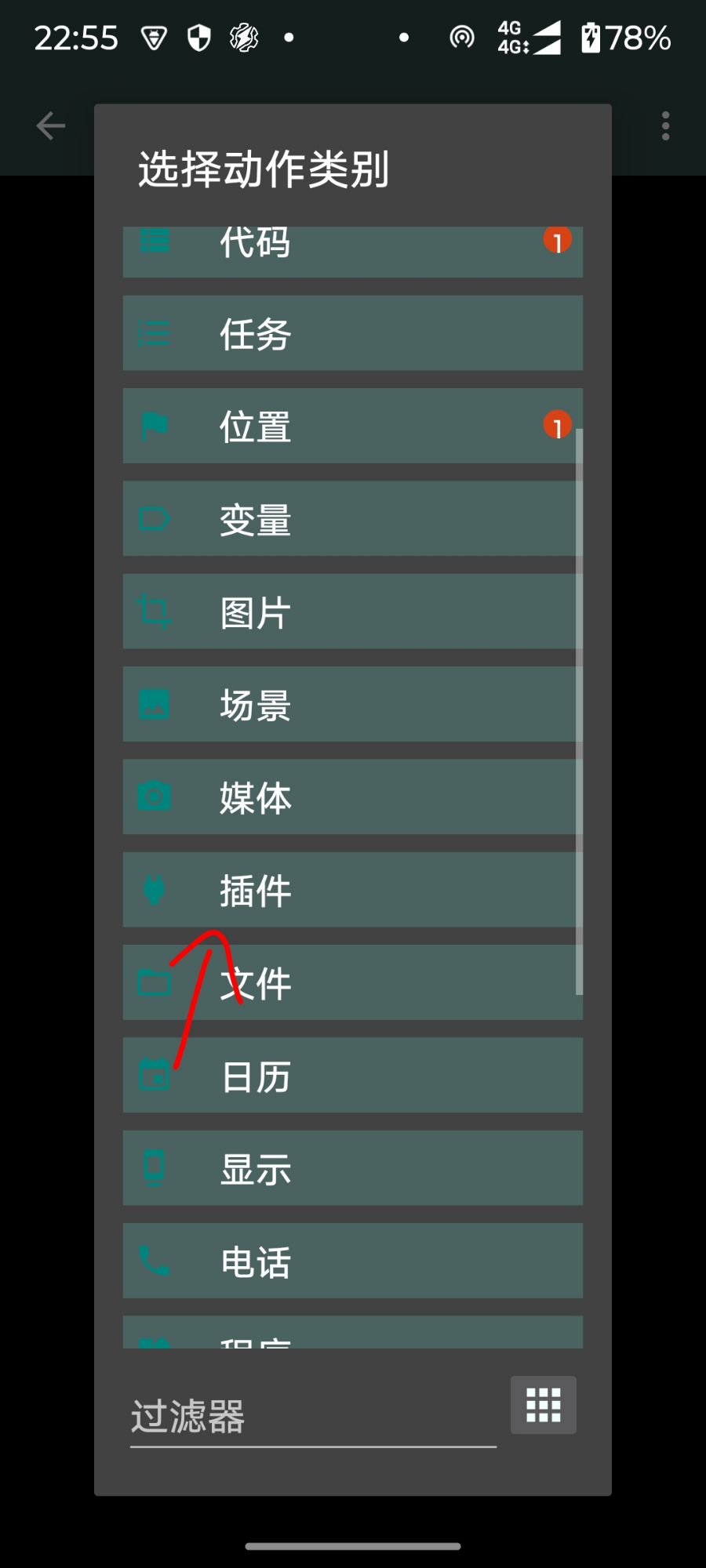
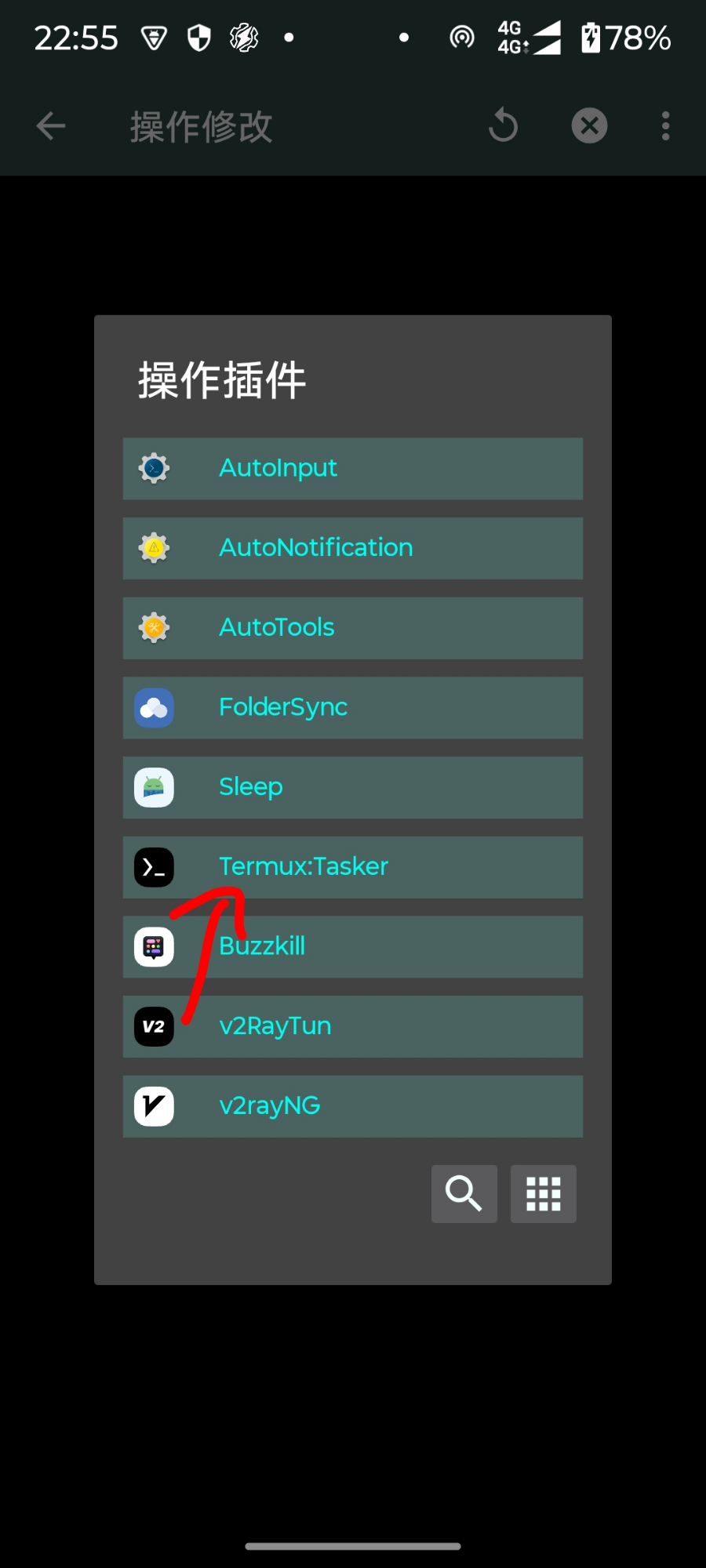
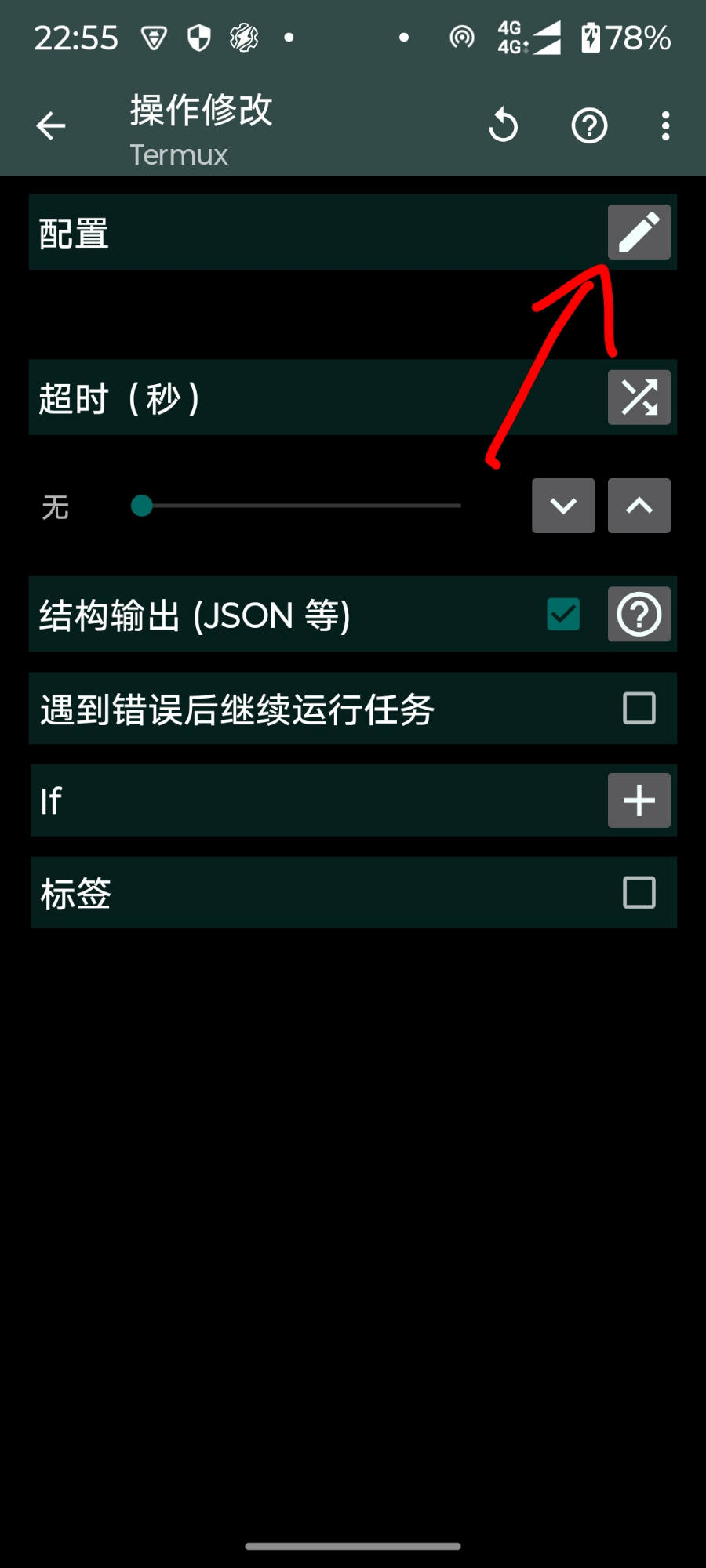
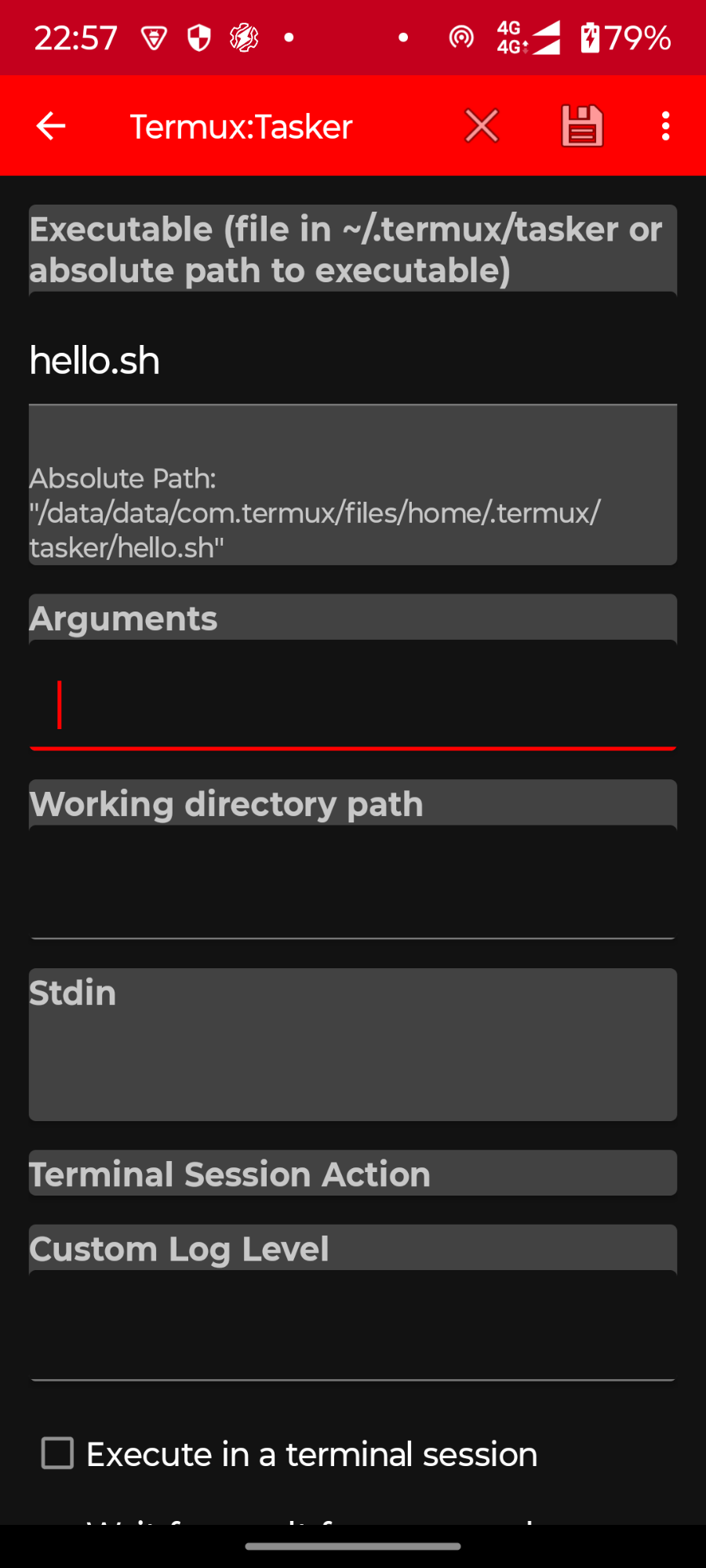
输入脚本名称,输入前面几个字母,会自动提示已存在可选择的脚本
完成后返回到软件主界面保存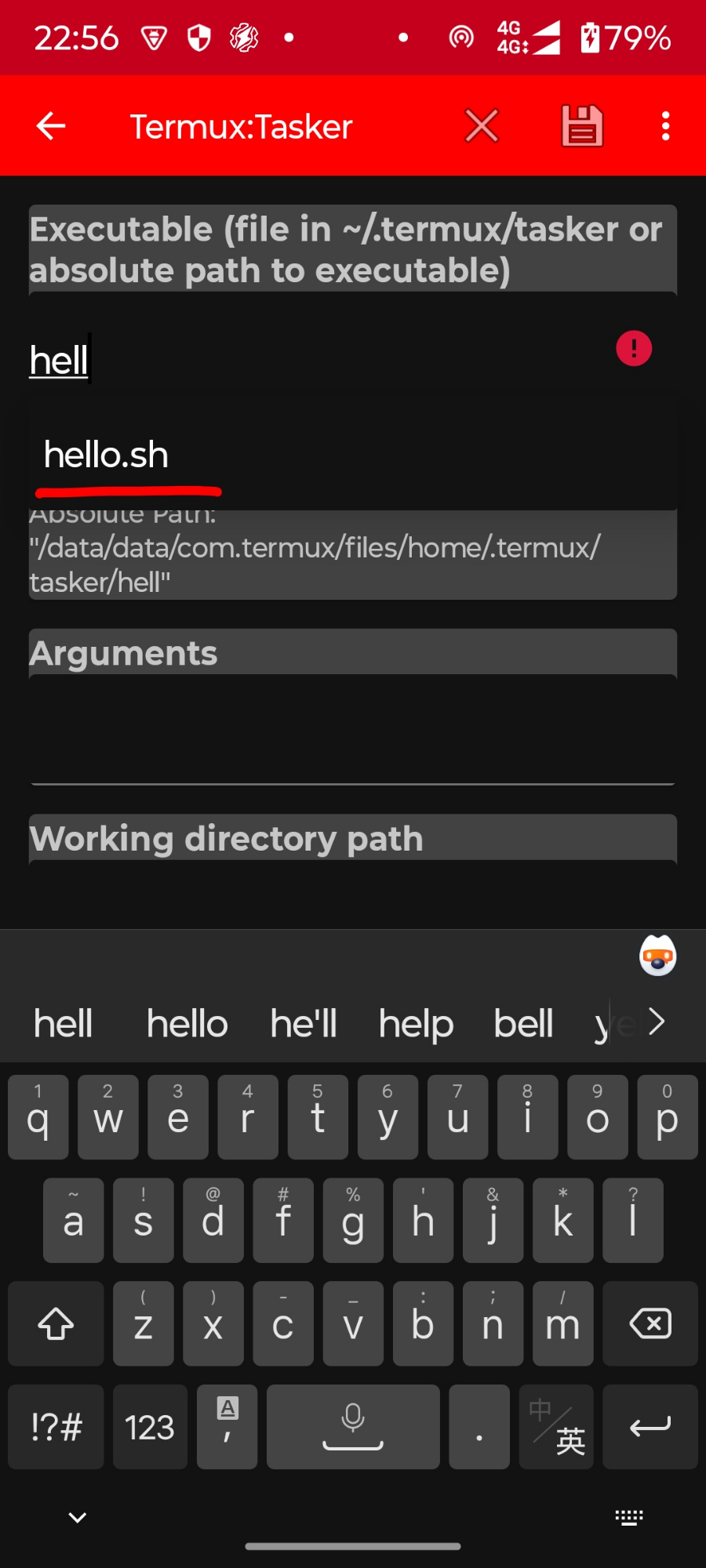
实战案例
案例一:每天自动备份照片
Tasker:
每天凌晨 3 点
↓
执行:
~/.termux/tasker/sync.sh
#!/data/data/com.termux/files/usr/bin/bash

rclone sync ~/storage/shared/DCIM remote:PhoneBackup
自动同步到:
- OneDrive
- Google Drive
- Dropbox
- S3
- WebDAV
案例三:运行 Python
Tasker:
↓
~/.termux/tasker/python.sh
#!/data/data/com.termux/files/usr/bin/bash

python ~/scripts/main.py
可以用于:
- 数据处理
- AI 调用
- 网络请求
- 自动回复
- 信息推送
案例四:自动同步 Git
#!/data/data/com.termux/files/usr/bin/bash

cd ~/Blog

git add .

git commit -m "Auto Update"

git push
适合:
- Obsidian
- Markdown
- 博客
- 笔记同步
案例六:FFmpeg 自动压缩视频
#!/data/data/com.termux/files/usr/bin/bash

ffmpeg -i input.mp4 -crf 28 output.mp4
Tasker 检测到新视频后即可自动压缩。
案例七:AI 自动化
Tasker
↓
Python
↓
调用 OpenAI API
↓
返回结果
↓
Tasker 自动朗读
或者
↓
发送通知
甚至
↓
自动回复消息。
常见问题
Tasker 无法打开插件?
解决 Tasker 添加插件 Termux:Tasker 提示「接收器丢失,被禁用…(Receiver Missing)」 – Mohics Blog
Tasker 无法执行脚本?
请检查:
- 是否安装了 Termux:Tasker
- 是否赋予脚本执行权限
chmod +x script.sh没有存储权限?
执行:
termux-setup-storage然后重新授权。
后台容易被杀?
建议:
- 关闭电池优化
- 允许后台运行
- 锁定 Tasker 与 Termux
更多玩法
Tasker + Termux 的组合还有很多玩法,例如:
- 自动签到
- 自动下载文件
- 自动整理照片
- 自动上传 NAS
- 自动同步 GitHub
- 自动发送 Telegram 消息
- 自动控制智能家居
- 自动备份数据库
- 自动调用 AI
- 自动生成日报
只要能通过 Linux 命令实现,几乎都可以交给 Tasker 自动执行。
总结
Tasker 擅长感知手机状态、监听事件和触发任务;Termux 则提供了完整的 Linux 命令行环境,能够执行各种脚本和程序。
两者结合后,你不仅可以实现简单的自动化操作,还能完成文件同步、服务器管理、AI 调用、媒体处理等高级任务,让 Android 手机真正成为一台可编程的自动化终端。
如果你已经掌握了 Tasker 的基础用法,那么学习 Tasker 与 Termux 的联动,将会是迈向 Android 高级自动化的重要一步。
Tasker + Termux 完全指南:让 Android 自动化能力提升 10 倍 – Mohics Blog